
皆さまこんにちは。
本ブログの管理者のHideと申します。
今回は、Windowsのメールソフトで多く利用されてるOutlookが起動できなくなってしまった場合の対処法について簡単にご紹介したいと思います。
本ブログでは、以前にもOutlookを起動しようとした際にエラーメッセージが表示されて起動できない時の対処法もご紹介しておりますが、今回はOutlookのアイコンをクリックしても無反応でエラーメッセージすら表示されないケースの対処法になります。
先日、私のパソコンでも、Outlookが起動しない状態となったのですが、今回のケースではOutlookのアイコンをクリックしてもエラーメッセージも表示されず無反応でしたので少し焦りました。しかし、下記の方法であっさり起動できるようになりました。
※お話の前に免責事項となりますが、本ブログの内容は管理者Hideの見解となりますので、実施に当たりましては、皆さまのご判断の元でお願い致します。また、PCのシャットダウンと再度PCの電源ONにて改善する場合もありますので、まずはこの方法をお試し頂き、改善しない場合は皆さまのご判断の元でという形となりますが、本ブログの方法をお試し頂く流れが良いかと思います。
ステップその1:
私のパソコンはWindows11となりますが、下図のようにスタートボタンをクリックします。

ステップその2:
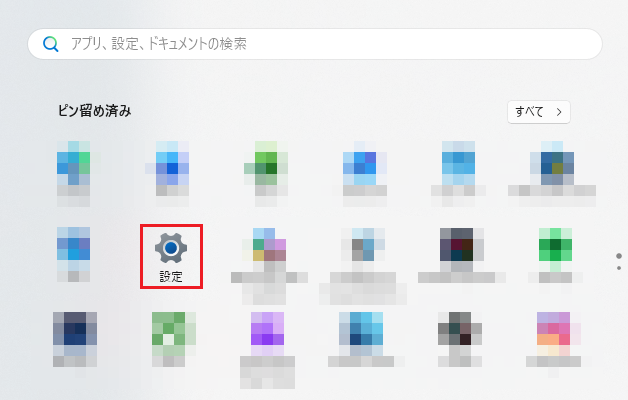
スタートメニューが表示されましたら、下図の設定ボタンをクリックします。
ステップその3:
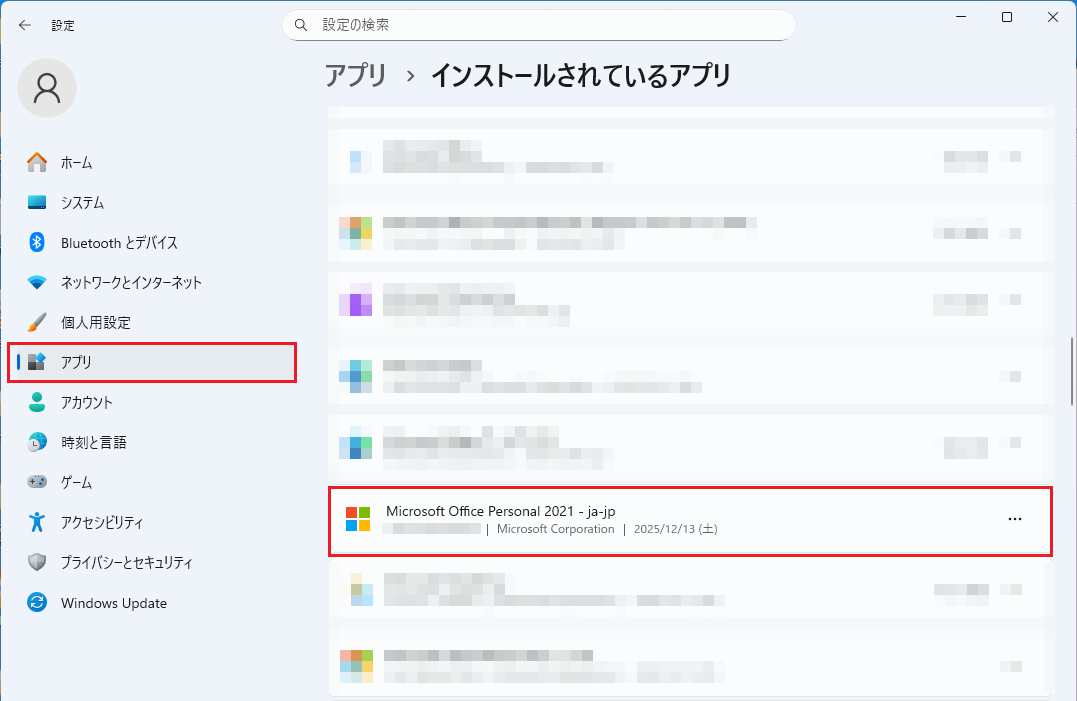
すると下図のように「設定」という画面が表示されますので、左側の「アプリ」という部分をクリックして頂くと、右側にパソコンにインストールされているアプリの一覧が表示されますので、この中から皆さまがご利用されているOfficeのアプリの名称を探します。ちなみに私のパソコンでは下図のように「Microsoft Office Personal 2021 -ja-jp」という製品がそれにあたります。
ステップその4:
前述のステップでご利用されているOfficeの名称が見つかりましたら、下図のようにその名称の右側にある「・・・」の部分を左クリックして頂き、さらに表示されたメニューから「変更」という部分をクリックします。

※この後、ユーザアカウント制御の画面が出ましたら「はい」をクリックします。
ステップその5:
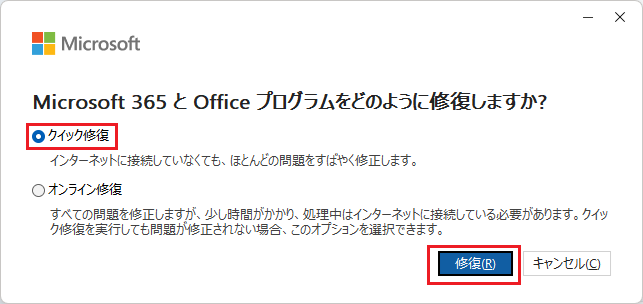
すると、下図のようにOfficeをどのように修復するか聞かれますが、私のケースでは下図のように「クイック修復」という部分を選択しました。選択できましたら「修復」というボタンをクリックします。
ステップその6:
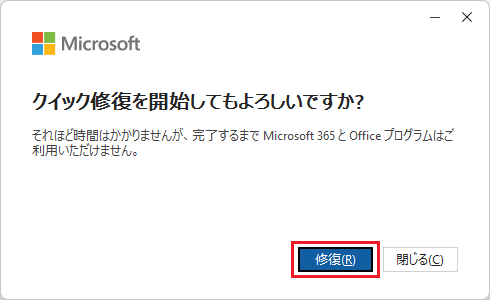
続いて下図のようにクイック修復を開始してよいか聞かれますので「修復」というボタンをクリックします。
ステップその6:
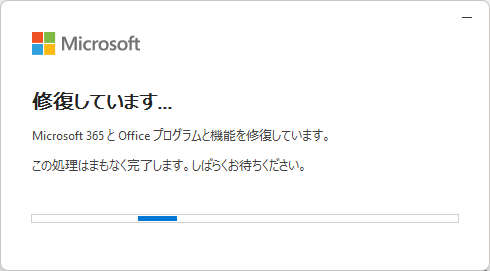
すると下図のように修復が開始されますので処理が終了するまで少し待ちます。
ステップその7:
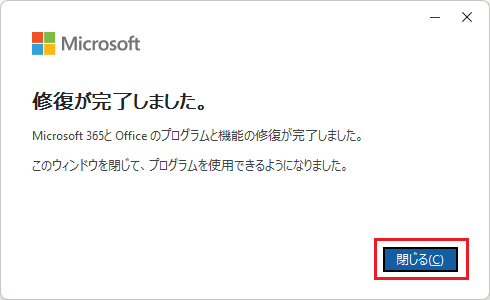
最後に修復が完了すると下図のような画面が表示されますので「閉じる」というボタンをクリックします。
ステップその8:
前述までの手順でOfficeのクイック修復が完了しましたので、この後、皆さんのOutlookアイコンをクリックして問題なく起動できるかご確認頂ければと思います。また、私の場合、今回ご紹介した手順でOutlookが起動できるようになりましたが、もし今回ご紹介させて頂いたクイック修復でも起動できない場合は、オンライン修復を試してみるのも1つの選択肢かと思います。
今回はOutlookが起動できない場合の対処法について簡単までとなりますがご紹介させて頂きました。
最後までお読み頂きありがとうございます!
【電子書籍出版のご案内】
本ブログで扱っている「Excel VBA 入門」の内容が、内容を大幅に増やした形で電子書籍(Kindle)になりました。ご興味のある方は、下記のリンクからご確認頂ければ幸いです。
Excel VBA に挫折しないためのプログラミング超入門 (基礎から応用まで)
【Windowsアプリ公開のご案内】
本ブログの管理者(Hide)が作成した、スキャナーでスキャンした画像を原寸で印刷する「簡単原寸印刷」というWindows用のアプリがVector社のサイトにてシェアウェアとして公開されましたのでお知らせいたします。ご興味のある方は、下記のリンクからご確認頂ければ幸いです。
「簡単原寸印刷」アプリのダウンロードサイトはこちら