
皆さまこんにちは!
このサイトの管理者のHide(ヒデ)と申します。
今回は、Windows11のパソコンを使用していてBitLockerの画面が出てしまい、回復キーを入力するも「自動修復:PCが正常に起動しませんでした」というメッセージが出てしまい、Windowsが正常に起動しなくなってしまった場合の対処法についてご紹介したいと思います。
Contents
- 1 免責事項について
- 2 今回パソコンで起きた現象と経緯について
- 3 現地で実際に確認した状況について
- 4 現地で実際に試した手順について
- 4.1 1. 正常に動作するPCにUSBメモリーを取り付けてWindowsを格納する
- 4.2 2. 起動できないPCのBIOS画面を表示して、OSを起動するメディアの優先順位を変更する
- 4.3 3. 起動できないPCに手順1で作成したUSBメモリーを接続して電源をONにする
- 4.4 4. 起動できないPCでDOS画面を起動する。
- 4.5 5. 起動できないPCでDOS画面からBitLockerのロックを解除する(BitLockerでドライブが暗号化されている場合)
- 4.6 6. 起動できないPCでメモ帳を起動し、データを復旧(バックアップ)する
- 4.7 7. Windowsの再インストールを行う
- 4.8 8. その他の注意点
免責事項について
・本ブログの内容は管理者Hide個人の見解となりますので実施に当たりましては皆様の責任の元で行ってください。・ご利用のパソコンのドライブがBitLockerで暗号化されている場合は回復キーが必要となりますので、お手元にご用意ください。・本ブログ内の画像ですが、操作手順と合わせるために便宜上加工していることがございます。・本ブログ内の画像ですが、一部写真がゆがんだりしていて見づらい箇所がございます。あらかじめご了承ください。
今回パソコンで起きた現象と経緯について
実は先日ある知り合いの方のWindows11のパソコンがウィルスに感染してしまい、その後再起動したものの、BitLockerの画面が表示され回復キーを入力したもののパソコンが起動しなくなってしまったので見てほしいとのご連絡がありました。今回のようなケースは私も初めてでしたので現地で見てみることとなりました。
現地で実際に確認した状況について
実際に現地を訪問してパソコンの再起動を行ってみましたが、BitLockerの画面が表示されてしまい回復キーを入力を入力しても自動修復の画面が表示され、さらに画面上の「詳細オプション」ボタンをクリックした後に表示されるトラブルシューティングから修復のためのメニューを実行したり、「このPCを初期状態に戻す」や「NECリカバリーツール」を選択したり、他のメニューも全て試しましたがWindowsの起動に失敗してしまうという状況でした。
また、知り合いの方はご自身でもChatGPTで調べられていたようで、別ドライブから起動するためにUSBメモリーにWindows11をダウンロードして試行錯誤はされていたようでしたが、前述の状況より先に進めていないようでした。
今回のケースでは、パソコン本体のハードディスク(HDD)に内蔵されているWindowsからは起動できない状態でしたので、このような場合、USBメモリやUSBの外付けハードディスクをご用意頂き、この中にマイクロソフトさんのサイトからWindows11を格納してこちらの外付けのドライブから起動(まずは起動のみを実施)し、データを取り出した後、Windowsを再インストールするという流れになりますが、知り合いの方が事前にCharGPTで調べられていた情報に加え、私の方でも追加で対処法を調べまして最終的に下記のような流れで復旧した形となりました。またその際の画像も取れましたので(スマホの写真なので見づらくてすみません)回復の手順のイメージが皆様に伝われば幸いです。
現地で実際に試した手順について
1. 正常に動作するPCにUSBメモリーを取り付けてWindowsを格納する
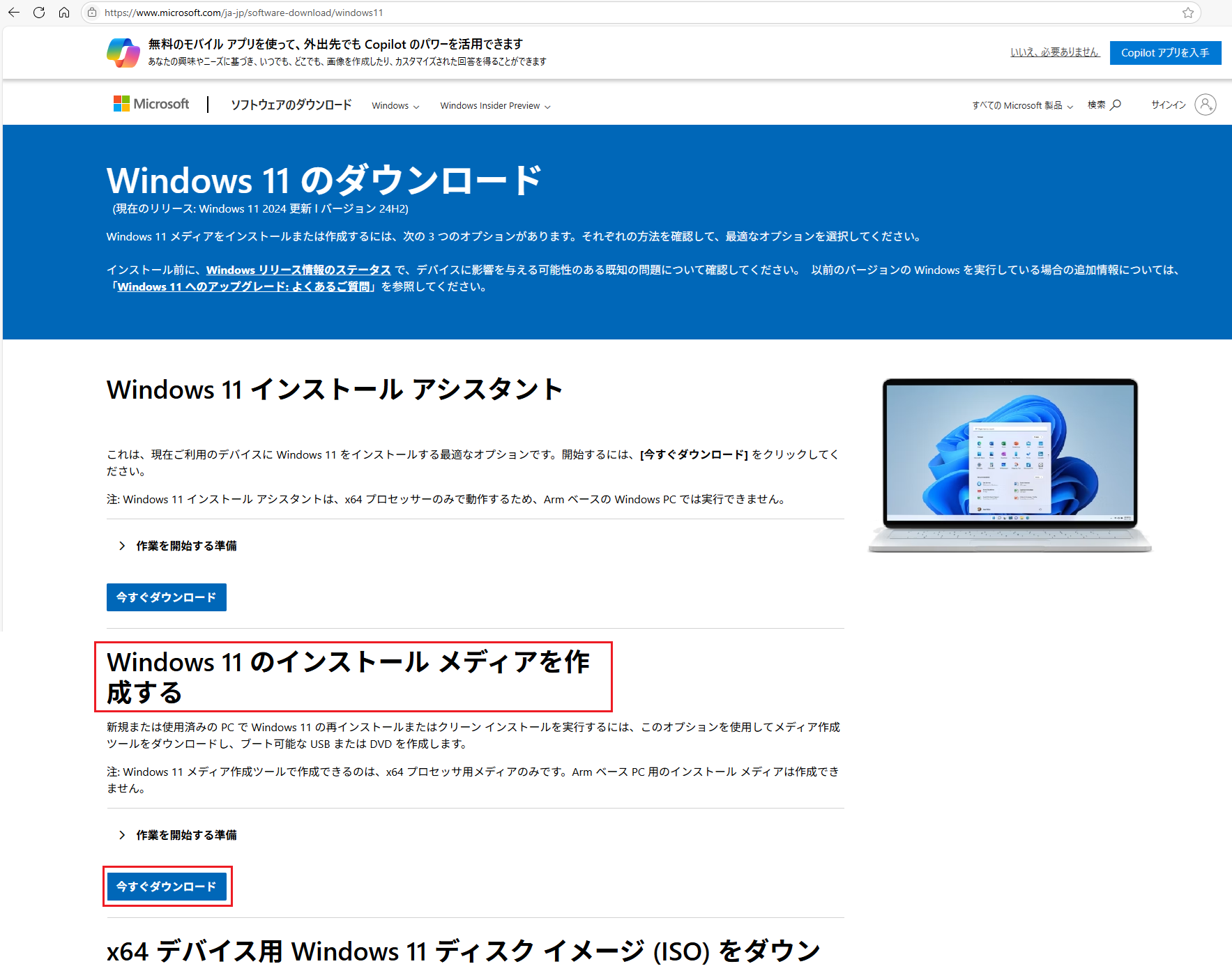
まず、用意したUSBメモリー(現地ではUSBハードディスクでした)を起動できないPCとは別のPCに取り付けて、このUSBメモリーに対してWindowsのインストール用のデータを格納していきますが、今回現地で利用していたパソコンのOSはWindows11でしたので、下記のアドレスにアクセスしてWindowsをダウンロードします。また、補足になりますが、PCにUSBメモリーを取り付けた際に、このUSBのドライブが何ドライブなのか(DドライブやEドライブ等)、ドライブ名を確認しておいて頂くという点と、USBメモリーにデータが残っている場合は事前にバックアップした上で削除しておいてください。
すると下図のようなページに飛びますが、このページの中の「Windows11のインストールメディアを作成する」の下にある「今すぐダウンロード」というボタンをクリックします(※いくつかボタンがありますので間違えないようにご注意ください。)
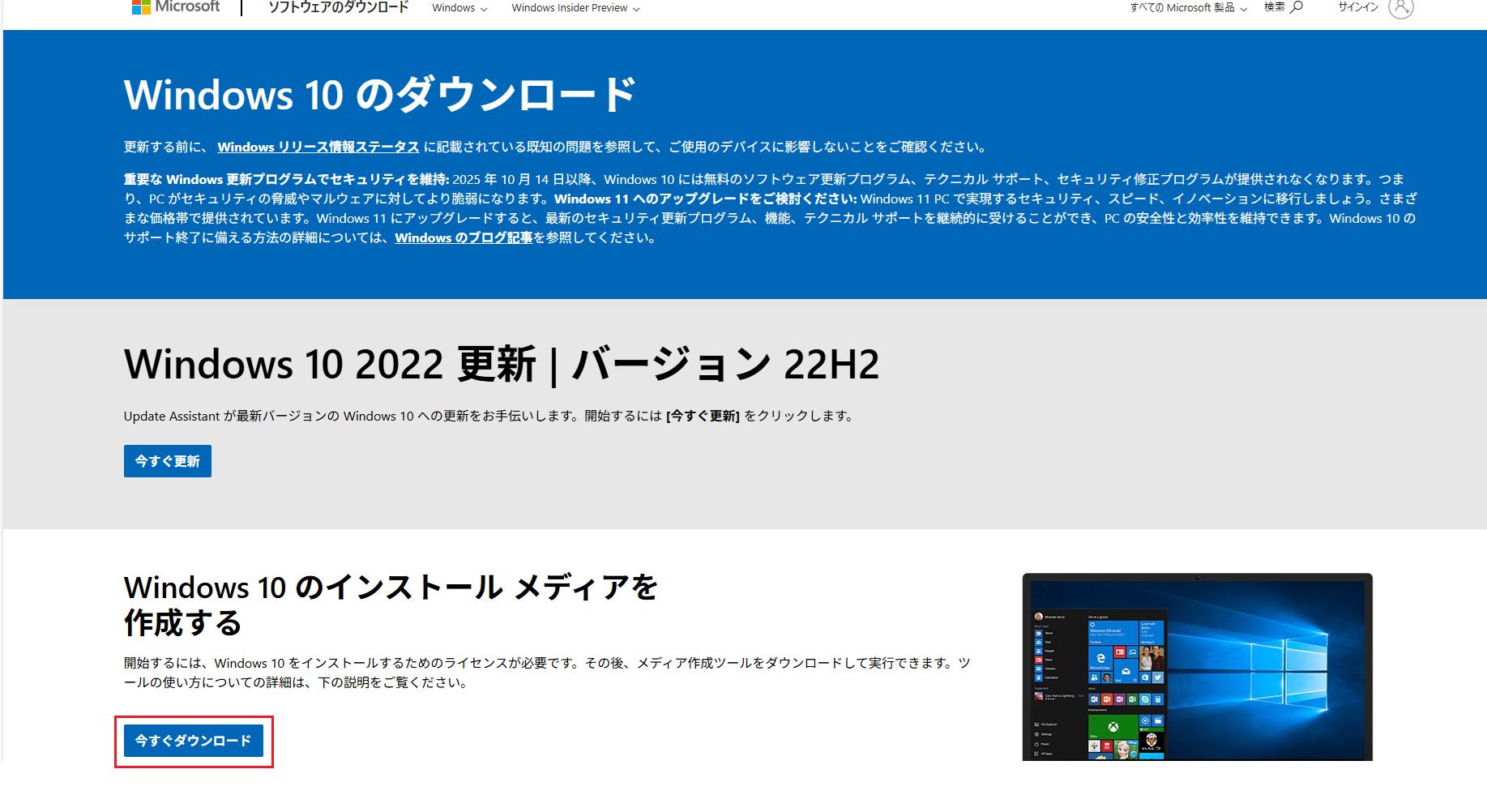
【補足】Windows10の場合は、下記のリンクにアクセスします。
続いて、開いた下図のページの「Windows 10 のインストール メディアを作成する」の部分にある「今すぐダウンロード」ボタンをクリックします。
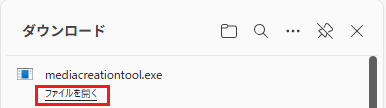
ここからはWindows11のケースでのご説明となりますが、下図はブラウザのEdgeでWindows11の作成用のファイルをダウンロードした際の画面になりますが、「mediacreationtool.exe」というファイルを開いて実行します。
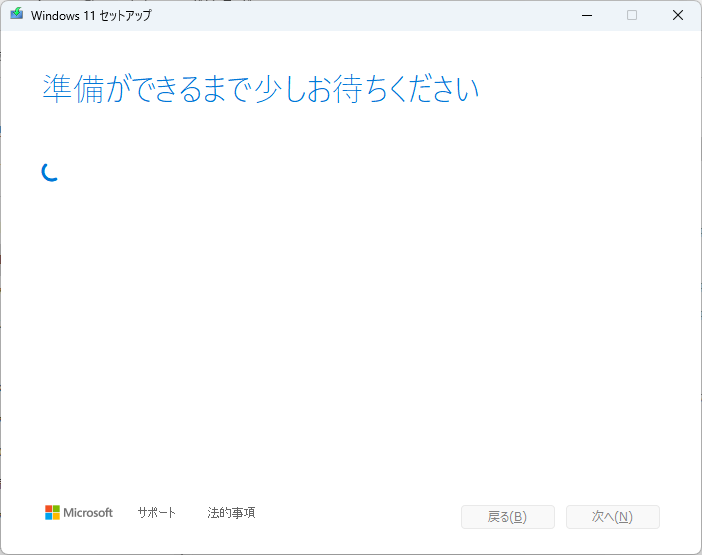
ここで「ユーザーアカウント制御」の画面が表示され「このアプリがデバイスに変更を加えることを許可しますか」と聞かれた場合は「はい」をクリックします。
続いて、通常であれば下図の画面が表示された後、
さらに下図のように「適用される通知とライセンス条項」画面が表示されますので、「同意する」をクリックします。

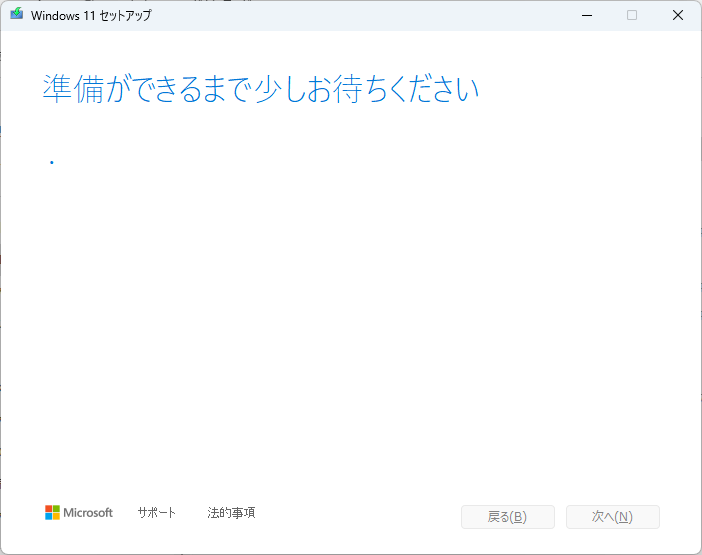
続いて、通常であれば下図の画面が表示された後、
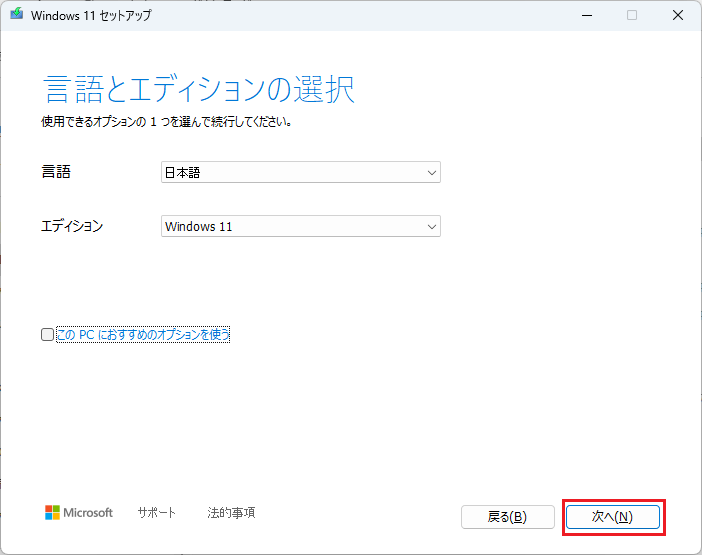
下図のように「言語とエディションの選択」という画面が表示されますので言語で「日本語」、エディションの部分で「Windows11」を選択します。また、「この PC におすすめのオプションを使う」の部分ですが、今回はチェックを外して「次へ」をクリックしました。
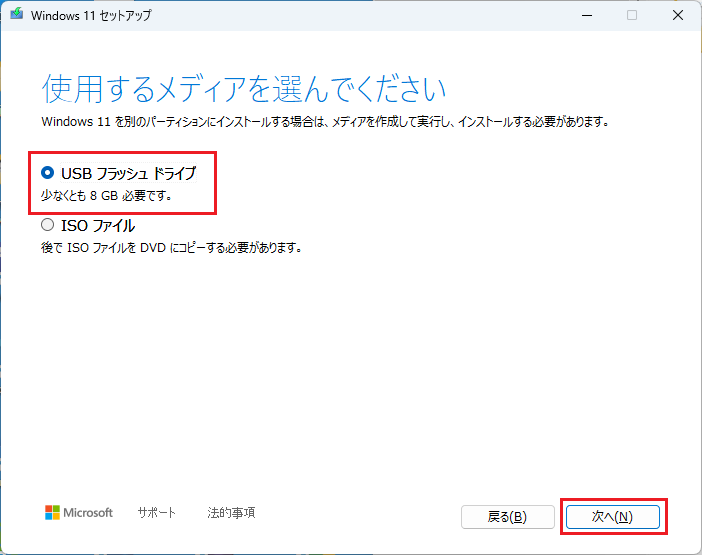
すると、下図のように「使用するメディアを選んでください」という画面が表示されますが、今回はUSBメモリーにWindows11のインストール用のデータを格納しますので、下図のように「USBフラッシュドライブ」の方を選択して「次へ」をクリックします。
すると下図のように「USBフラッシュドライブを選んでください」という画面が表示されますので、今回接続したUSBメモリーのドライブ名の部分を選択して「次へ」をクリックします。(※下図にも記載されておりますがUSBメモリーの内容が削除されるため、データが残っている場合はバックアップを取った上で削除しておいてください。)

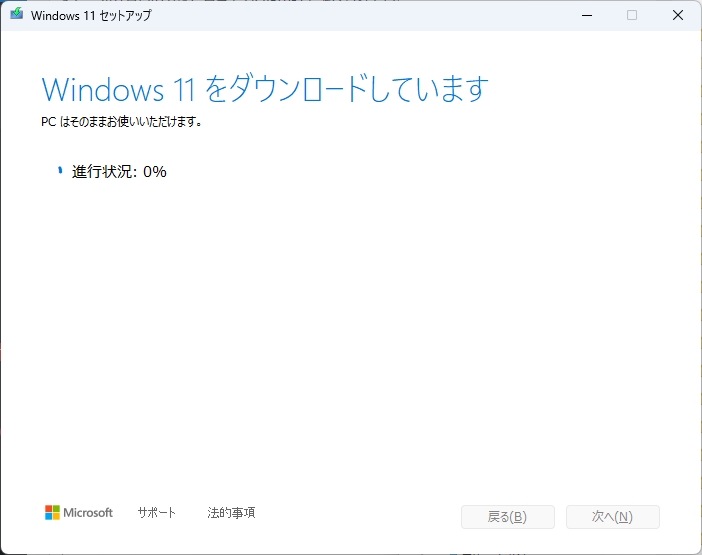
すると下図のように「Windows11をダウンロードしています」という画面が表示され、USBメモリーにWindows11をインストールするためのデータが書き込まれていきます。
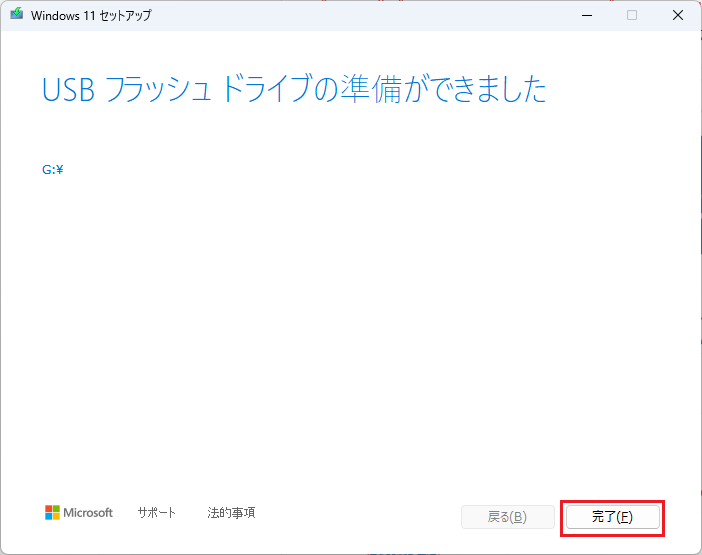
Windowsのデータの書き込みが終わると下図のように「USBフラッシュドライブの準備ができました」という画面が表示されますので「完了」をクリックします。
2. 起動できないPCのBIOS画面を表示して、OSを起動するメディアの優先順位を変更する
次に、起動できない(故障している)PCを起動または再起動してBIOS画面を表示します。NECのPCではPCの電源をONにした後、F2キーを連打することで表示できることが多いですが、他のメーカーのPCにおいては機種ごとに違っている場合もありますのでマニュアル等でご確認をお願い致します。
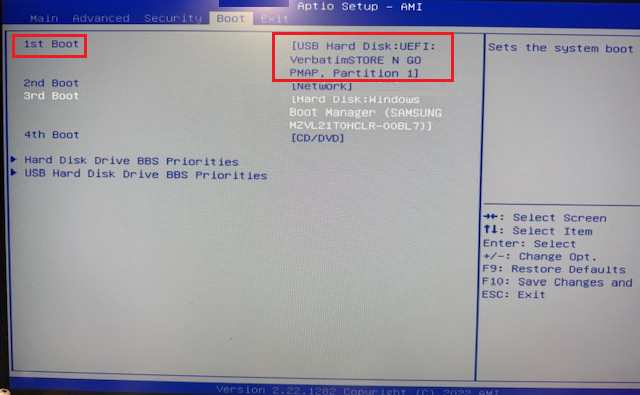
また、下図はNECのある機種におけるBIOSの画面になりますが、BIOSの画面を表示後に「BOOT」というタブから起動するメディアの優先順位を先ほどの手順1で作成したUSBメモリーにするために一番上に移動させます。この優先順位を変更する際のキーについてもメーカーや機種により異なる可能性があるため、画面上の説明等をご覧頂き設定をお願い致します。今回の例では外付けしたUSBメモリー(HDD)について下図赤枠部のように表示されていますが、実際のものに読み替えてください。
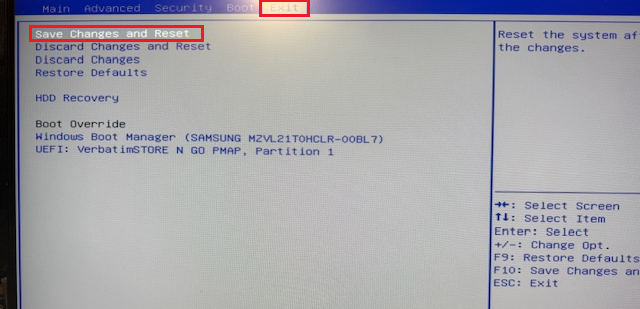
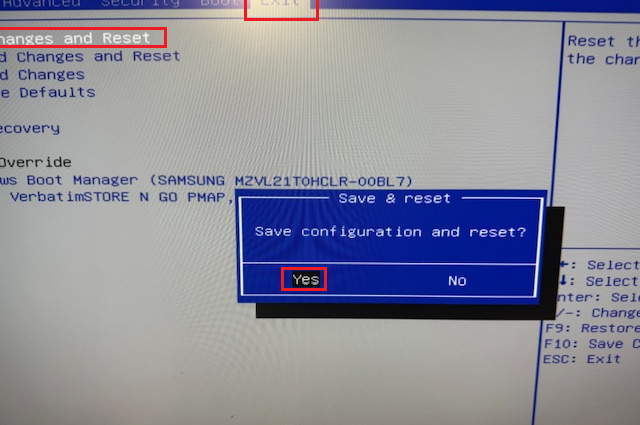
上記のように設定できましたら、BIOSの設定を保存します。今回ご紹介しているNECのPCのケースでは「Exit」タブから「Save Changes and Reset」の部分でEnterキーを押して保存するかという確認画面で「Yes」を押したという流れとなります。他のメーカーのPCや機種では画面が異なる可能性がありますので、BIOSの設定の保存方法についてはマニュアル等でご確認をお願い致します。
ここまででUSBメモリー(またはUSB-HDDなど)からWindowsが起動する準備ができました。ここで、パソコンの電源を一旦落とします。
3. 起動できないPCに手順1で作成したUSBメモリーを接続して電源をONにする
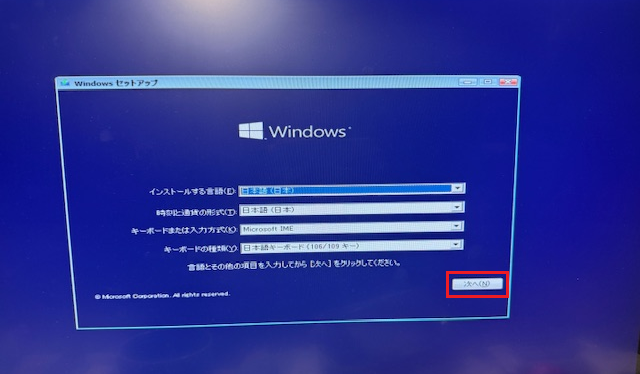
続いて、起動できないPCに手順1で作成したUSBメモリーを接続して電源をONにします。作成したUSBメモリー(又はUSB-HDDなど)からWindowsが起動すると下図のように「Windowsセットアップ」という画面が表示されます(※ご注意:ここでは画面上の「次へ」というボタンはクリックしません。)
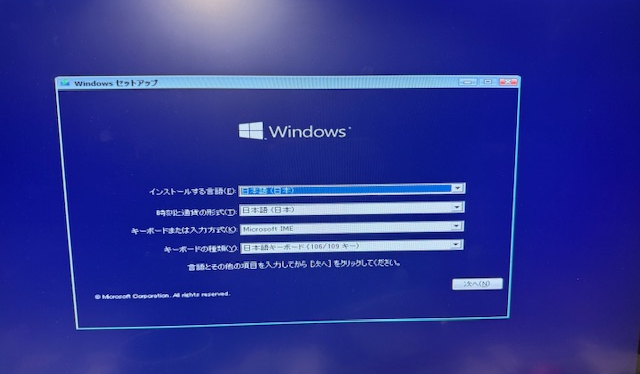
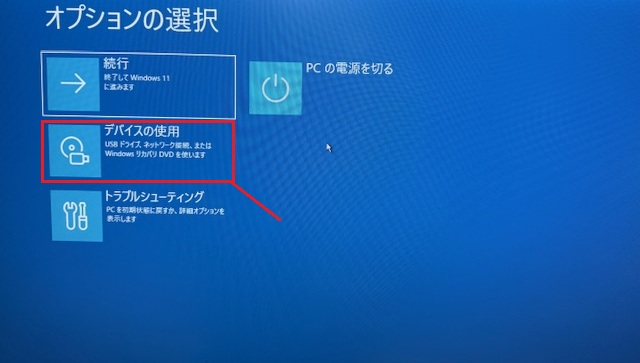
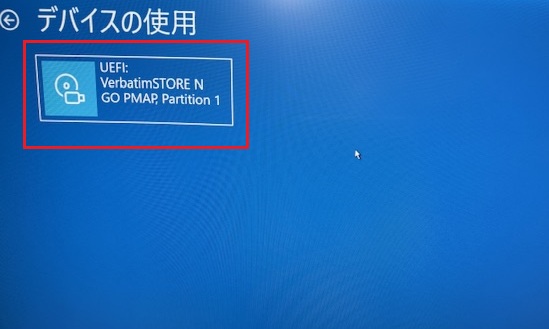
【補足】もし上記の画面が表示されない場合、USBメモリーからWindowsが起動していない可能性があります。管理者Hideにおいてもそのようなケースがあり、BIOSの設定でUSBメモリーから優先的に起動するように設定しているのに、上図のような画面が表示されず、青色の自動修復の画面が表示されてしまうことがありました。この場合、自動修復の詳細オプションから下図のようにオプションの選択という画面から「デバイスの使用」という部分をクリックし、さらに「UEFI:~」という部分を選択することで、USBメモリーからWindowsが起動し上図の画面が表示できるようになりましたのでご参考になれば幸いです。
4. 起動できないPCでDOS画面を起動する。
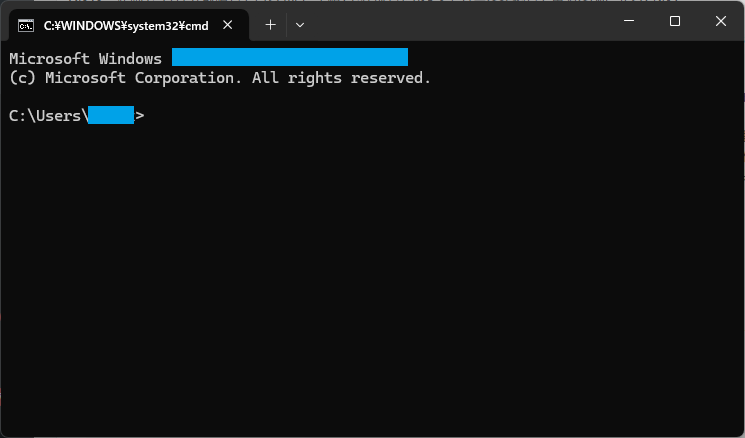
ここで重要なポイントになりますが、手順1で作成したWindows起動及びインストール用のUSBメモリーとは別にデータ復旧用(バックアップ用)のUSBメモリーを起動できないPCに接続して頂き、さらに下図のWindowsセットアップ画面で「次へ」ボタンはクリックせず、下図の画面が表示された状態でShiftキーを押しながらF10キーを押します。
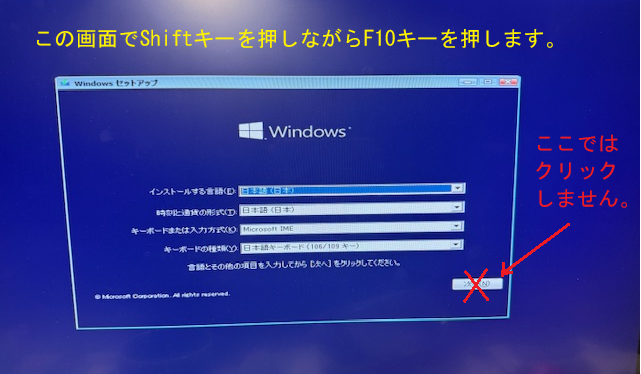
すると、上図の画面にかぶさるような形で下図のような黒色のDOS画面が表示されます(※上図の画面の状態で、Shiftキーを押しながらF10キーを押しても下図のようなDOS画面が表示されない場合、キーボードが認識していない可能性があります。特に無線キーボードをご利用の場合は応急的に有線キーボードを接続して再度試してみてください。)
5. 起動できないPCでDOS画面からBitLockerのロックを解除する(BitLockerでドライブが暗号化されている場合)
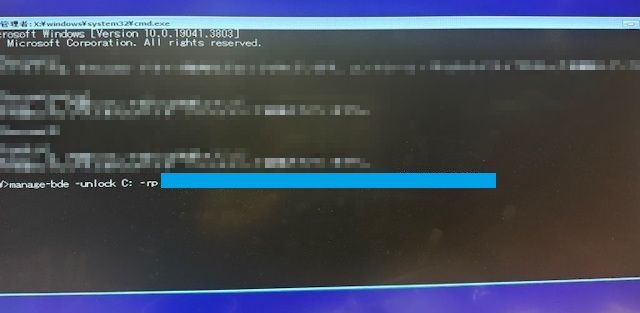
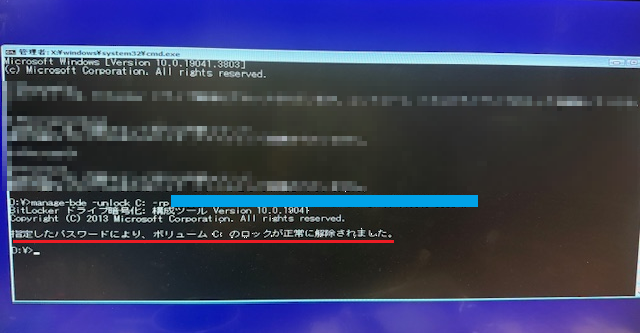
今回私が対応したPCのケースではCドライブがBitLockerで暗号化されていましたので、手順4で表示したDOS画面から下図のように(写真が見づらくてすみません)カーソルが点滅している状態で「manage-bde -unlock c: -rp 回復キー(48桁)」というコマンドを入力してEnterキーを押し、BitLockerのロックを解除しました。
下図はコマンド入力直後の画面表示になります(水色の部分が回復キーになります)
下図はコマンド実行直後の画面表示になります。画面にはロックが正常に解除された旨のメッセージが表示されています。
6. 起動できないPCでメモ帳を起動し、データを復旧(バックアップ)する
ここからが、データのバックアップの取得手順となりますが、先ほどBitLockerのロックを解除した画面と同じDOS画面においてカーソルが点滅している状態で「notepad」と入力してEnterキーを押します。
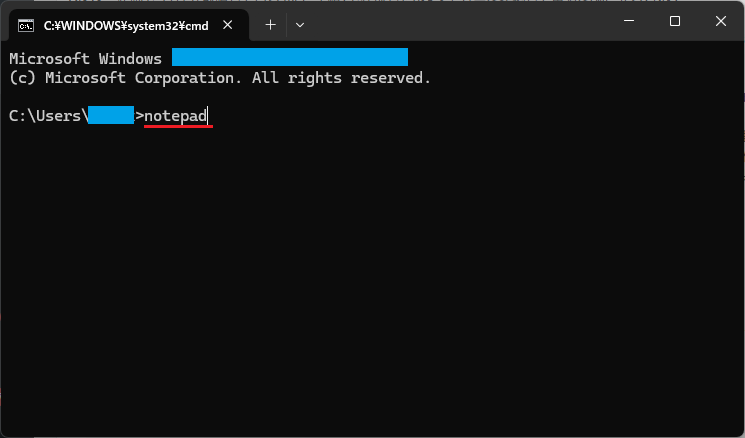
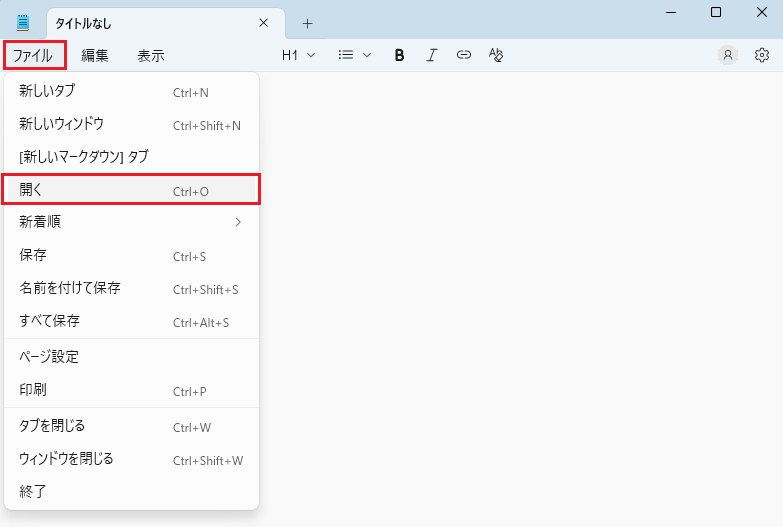
すると、下図のようにメモ帳が起動しますので「ファイル」メニューから「開く」という部分をクリックします。
すると、下図のようにファイルを開くためのダイアログが表示されますが、Windowsの場合、このダイアログを使って単にファイルを開くだけでなく、このダイアログ内でファイルのコピーなどができてしまうんですよね。この裏技的な方法を使ってデータをバックアップします。
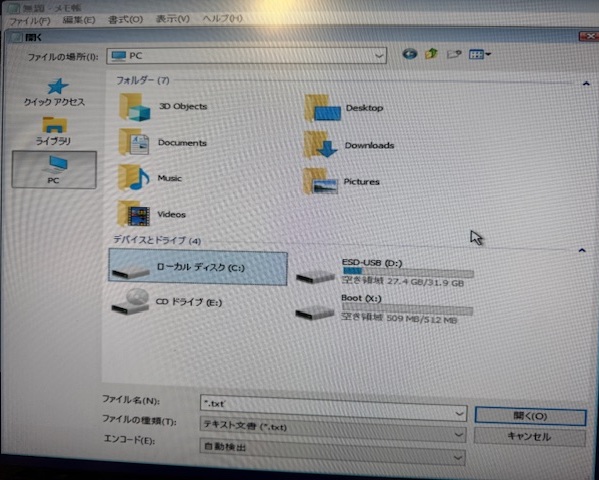
上図は私が今回対応したケースの画面になりますが、上図のような画面が表示できましたら、例えばCドライブ等から必要なファイルやフォルダを探して、右クリックでコピーを選択して頂き、先ほどバックアップ用に接続したWindowsが入ったUSBとは別のUSBメモリーなどに貼り付けてバックアップをしていってください。特にメールのデータ(例えばOutlookの.pstデータ等)などがあれば、忘れずにバックアップして頂ければと思います。
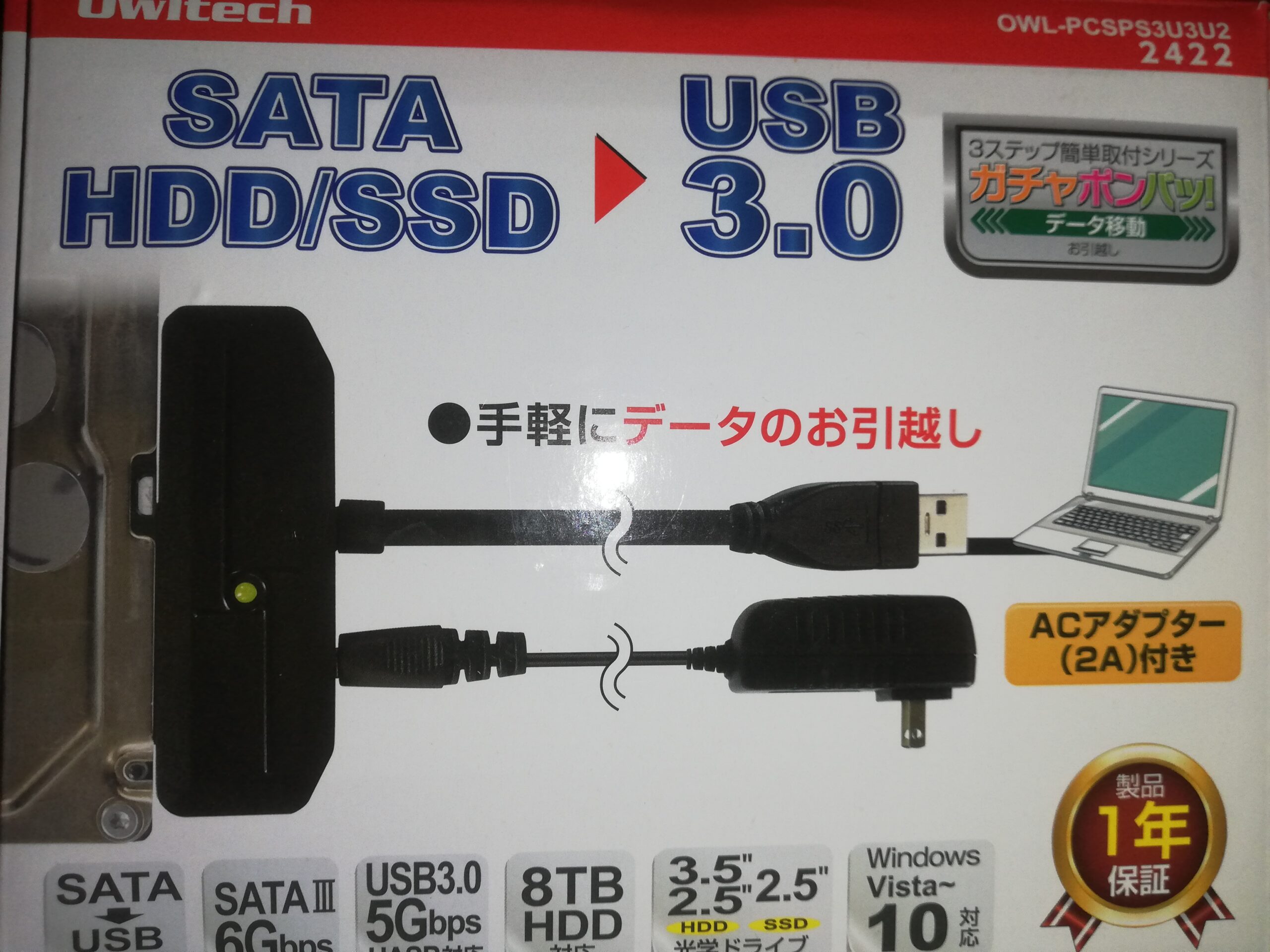
【補足】通常であれば、上記の手順でデータのバックアップが取得できるのですが、私が対応した別のケースでは、少し重症なのか、上記の手順でCドライブやDドライブの表示は見えたものの、中を開いてみるとデータが見つからなかった旨のメッセージが表示され、データが0件となってしまうケースがありました。このような場合、例えば下図のようなハードディスクとケーブルで直接接続できる製品を利用してデータのバックアップを試してみるという方法があります。実際、後者のケースではメモ帳のファイルダイアログではデータが0件という表示だったのにこの下図の製品で確認するとデータは残っており、正常にデータのバックアップができました。
7. Windowsの再インストールを行う
前述までの手順で起動できなくなったPCからデータのバックアップが取得でき、今までPCに存在していたデータが消えても良い状態になりましたら、Windowsの再インストールを行います。
具体的には、前述までの手順でデータのバックアップ取得後にPCの電源を一旦落とした後、再度手順3と同様に外付けのUSBメモリー(またはUSB-HDDなど)のWindowsから起動します。すると先ほどの手順の「3. 起動できないPCに手順1で作成したUSBメモリーを接続して電源をONにする」という部分でご紹介した下図の画面が改めて表示されますが、ここで初めて画面の設定内容を確認した上で「次へ」ボタンをクリックします。
これ以降の手順につきましてはWindowsのインストール手順となりますので、割愛させて頂きますが(※1)、私のケースでご参考までとなりますが、今までWindowsが存在していたドライブにそのままインストールすると処理が進まないといった状態になりました。そのため、再度、PCの電源を落として、外付けのUSBメモリーからWindowsを起動し、上図の次の画面において元々Windowsが存在していたドライブをフォーマットした後に、インストール操作をしたところ、処理が最後まで進み、Windowsを正常にインストールすることができました。このようなこともありますのでご参考になれば幸いです。
※1:PCのメーカーによってはWindows再インストール時やリカバリー時のドライブのフォーマットやパーティションの設定、インストール先のドライブの指定などについてマニュアル細かく記載されていることもありますので、詳細についてはPCに付属のマニュアルも合わせてご確認ください。
8. その他の注意点
前述までの手順でWindowsが再インストールできましたら、USBメモリにバックアップしたデータについて必要に応じて、PCにコピーしていきます。
最後に、私が対応したケースでの気づいた点になりますが、今回対応したNECのPCの場合、Windowsを再インストール後にCドライブを確認すると(※コントロールパネルの「BitLockerドライブ暗号化」から入って確認したところ)、自動的にBitLockerによる暗号化処理がされているようでしたが、他のメーカーのPCでは異なる動きをする可能性もありますので、必要に応じてBitLockerによるドライブの暗号化を行ってください(※BitLockerを使用する場合)
また、知り合いの方がマイクロソフトアカウントでログインして、試しに画像データ等をデスクトップに保存してみたところ、全てOneDrive(クラウド側)に保存されるようになっていました(この点についてはファイルのプロパティで確認したところそのようになっていました。)知り合いの方もOneDriveは使用しないということでしたので、ご了承頂いた上で、OneDriveの「バックアップの管理」からデスクトップ等の同期のチェックをオフにした後、さらにアカウントから「このPCからりリンクを解除する」をクリックする等の処理を行いました。このようなこともありますので、皆様におかれましてもWindows再インストール直後のまっさらな状態の時点で、ペイントソフトやメモ帳などでデスクトップに任意のファイルを保存してみて頂き、ファイルのプロパティを確認してファイルがどのフォルダに保存されているか確認されるとより安全で確実かと思います。
長くなりましたが、今回は、Windows11のパソコンを使用していてBitLockerの画面が出てしまい、回復キーを入力するも「自動修復:PCが正常に起動しませんでした」というメッセージが出てしまい、Windowsが正常に起動しなくなってしまった場合の対処法についてお伝えしました。
最後までお読み頂きありがとうございます!
【電子書籍出版のご案内】
本ブログで扱っている「Excel VBA 入門」の内容が、内容を大幅に増やした形で電子書籍(Kindle)になりました。ご興味のある方は、下記のリンクからご確認頂ければ幸いです。
Excel VBA に挫折しないためのプログラミング超入門 (基礎から応用まで)
【Windowsアプリ公開のご案内】
本ブログの管理者(Hide)が作成した、スキャナーでスキャンした画像を原寸で印刷する「簡単原寸印刷」というWindows用のアプリがVector社のサイトにてシェアウェアとして公開されましたのでお知らせいたします。ご興味のある方は、下記のリンクからご確認頂ければ幸いです。
「簡単原寸印刷」アプリのダウンロードサイトはこちら
【Tenorshare社のデータ復元ソフト「4DDiG」のレビュー記事のご紹介について】
パソコンでうっかりデータを削除してしまった場合に、Tenorshare社のデータ復元ソフト「4DDiG」を使って、管理者Hideが実際にデータを復元した様子を下記の記事で詳しくお伝えしています。ご興味のある方は、下記リンクからご覧頂ければ幸いです。
Tenorshare社のデータ復元ソフト「4DDiG」のレビュー記事はこちら